Работать с
этой функцией Windows можно в двух режимах:
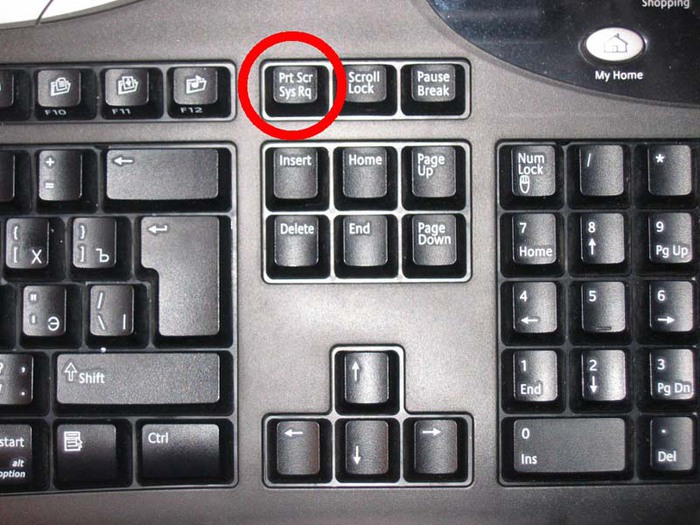
- Если просто нажать на кнопку Print Screen (PrtScn) то Вы создадите снимок
всего экрана.
- Если нажать комбинацию клавиш ALT + Print Screen (PrtScn) будет создан снимок
только активного окна.
Минус этого способа заключается в том что Вы не получается сразу готовую
картинку. Она находится в буфере обмена и чтобы ее получить необходима еще
какая нибудь программа. Ну к примеру Paint или Word просто в этих программах
нажать правой кнопкой мыши и выбрать "вставить". Еще один из минусов
не самое крутое качество скрина и неудобное сохранение.
2- Использование дополнительных программ:
- FastStone Capture - удобная программа с плавающей панелью управления. Имеет
поддержку всех основных графических форматов: PNG, BMP, TIFF, JPEG, WMF, JPEG
2000, GIF, PCX, ICO и TGA. К плюсам программы можно отнести существующий
редактор скриншотов в котором можно изменить размер, глубину цвета, развернуть
и многое другое.
- PicPick - после запуска программа находится в трее откуда можно выбрать
различные команды из меню. Также имеет встроенный редактор снимков, но плюсом
данного редактора являются такие эффекты как размытие, яркость, контрастность,
насыщенность, оттенок и другие.
- Screenshot Captor - программа для создания снимков всего экрана, окон,
произвольных областей. Может создавать снимки с нескольких мониторов
одновременно. Поддерживает основные форматы BMP, PNG, GIF, PCX, JPEG,
TIFF и др. Мало потребляет системные ресурсы.
- Easy Capture - программа может создавать скриншоты всего окна, его различных
частей. Проста в использовании и не требовательна к ресурсам компьютера. Имеет
встроенный редактор снимков с помощью которого можно наносить на скрин стрелки,
метки, изменять размер и т.д.
- DuckCapture - программа с помошью которой Вы сможете создать снимок как всего
окна в целом так и отдельных его частей. Управлять можно с помощью горячих
клавиш либо из системного трея. Снимки можно сохранить в форматах BMP, PNG или
JPG. Редактировать полученные файлы придется отдельно т.к. рограмма не имеет
своего встроенного графического редактора.
Выбирайте любой Вам понравившийся способ и пользуйтесь.